
-
uwant home智能控制
- 类型:生活服务 大小:180.4M
- 更新: 2026-03-15 系统:Android
- 详情
- 相关
- 评论
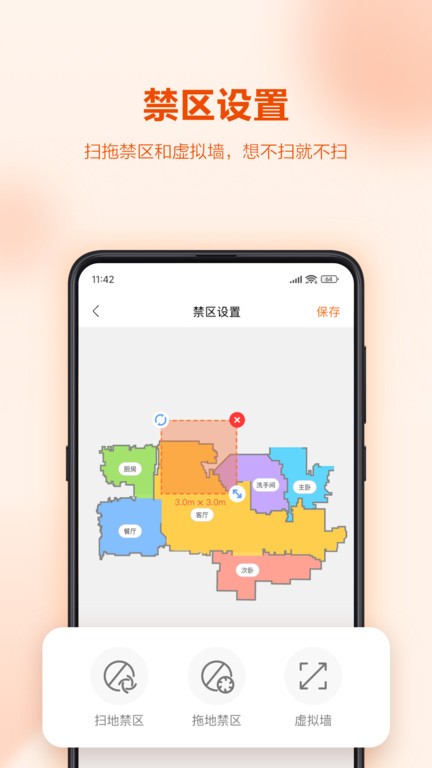
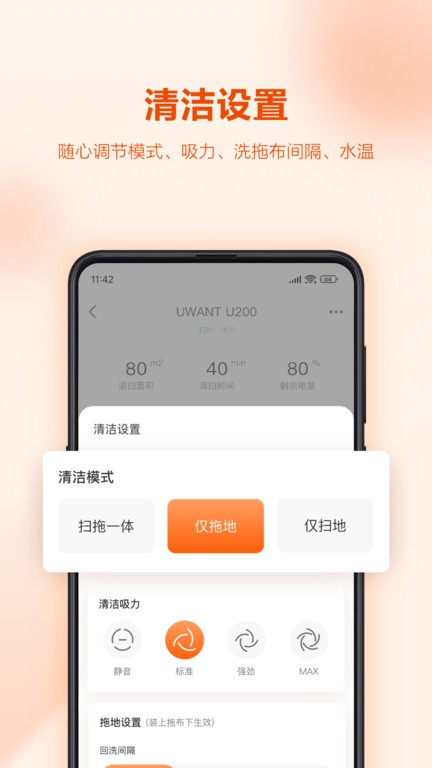
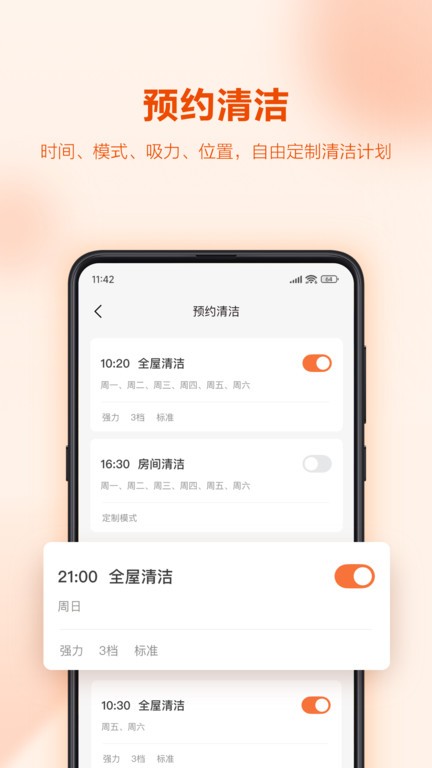
通过该软件就可以对自己的房间进行远程的控制设备,如扫窗帘、扫风扇、灯泡、冰箱等,还可以设置定时执行任务。并且,在使用前,可以直接将设备连接到手机,随时随地都能打开控制,非常方便,让您轻松享受智能生活。
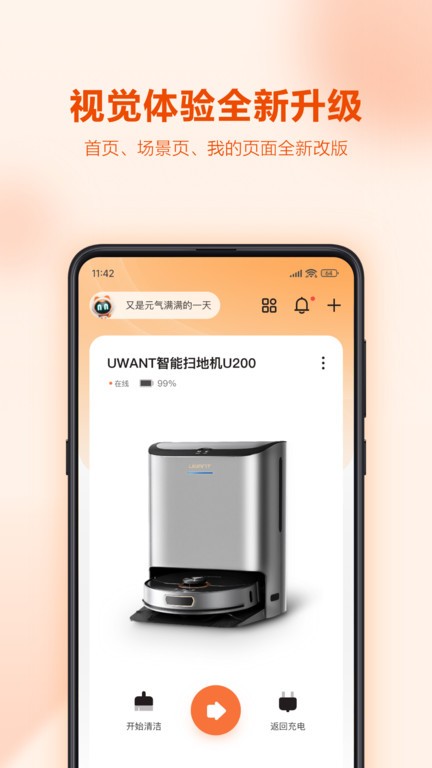
此外,Home智能控制机器人app还支持语音控制,只需轻点说话即可实现语音操控,无需手动输入指令就能快速开启空调、电视、空调等,同时还可以根据自己的需要选择不同的房间来切换房间,这样一来就能够给生活带来更多的便利,有需要的用户欢迎下载体验!
1、【远程操作】
无论你身处何方都可远程管理设备,查看电量及耗能情况。
2、【实时预览】
随时随地的观看设备运行状态,一切尽在掌握。
3、【场景编辑】
想开什么就开什么,满足你的各种需求。
4、【自动启动】
灵活设置定时任务,按时准确执行。
5、【分享设备】
把设备共享给家人朋友,共同享受科技带来的乐趣。
Home智能控制机器人app使用说明
1、首先我们需要进入到主界面上,在这里我们需要点击右上角的扫描按钮;
2、然后我们会看到扫描二维码的功能选项,我们点击它就会显示扫码成功功能;
3、接着我们只需要按照提示进行操作即可完成。
Home智能控制机器人怎么添加房间
1、首先我们需要先注册账号并登录;
2、接着我们需要选择相应的房间之后,点击右下角的+号按钮;
3、最后我们在弹出的菜单中点击添加新房间;
4、最后我们便会来到添加新房间的页面了,我们需要选择要添加的房间后点击下一步即可啦。
常见问题
1、点击右下角的我的--添加房间--更改房间名称--更改楼层名字--更改房间名称,或者联系人号码--修改房间密码,然后点击保存按钮。
2、点击确认创建房间后,我们可以在房间内找到自己创建的房间名(或房间名)。
3、输入房间编号,点击确定即可。
1、打开Home智能控制APP,点击右上角的加号,填写房间名称和房间信息,再点击添加按钮。
2、选择添加的房间类型,例如:家庭住宅、办公室住宅,然后点击添加按钮。
3、选择添加的房间名称和房间名称,比如家庭住房名称。
4、接下来我们可以看到添加的房间名称,点击确认创建按钮。
5、输入房间号和房间名称,点击确认创建按钮即可。
6、返回首页点击添加房间即可。米家app是款相当实用的手机输入法设置桌面输入法软件,开启之后我们就可以在桌面上点击输入法选择自己喜欢的语音键盘。
此外,Home智能控制机器人app还支持语音控制,只需轻点说话即可实现语音操控,无需手动输入指令就能快速开启空调、电视、空调等,同时还可以根据自己的需要选择不同的房间来切换房间,这样一来就能够给生活带来更多的便利,有需要的用户欢迎下载体验!
软件特色
1、【远程操作】
无论你身处何方都可远程管理设备,查看电量及耗能情况。
2、【实时预览】
随时随地的观看设备运行状态,一切尽在掌握。
3、【场景编辑】
想开什么就开什么,满足你的各种需求。
4、【自动启动】
灵活设置定时任务,按时准确执行。
5、【分享设备】
把设备共享给家人朋友,共同享受科技带来的乐趣。
Home智能控制机器人app使用说明
1、首先我们需要进入到主界面上,在这里我们需要点击右上角的扫描按钮;
2、然后我们会看到扫描二维码的功能选项,我们点击它就会显示扫码成功功能;
3、接着我们只需要按照提示进行操作即可完成。
Home智能控制机器人怎么添加房间
1、首先我们需要先注册账号并登录;
2、接着我们需要选择相应的房间之后,点击右下角的+号按钮;
3、最后我们在弹出的菜单中点击添加新房间;
4、最后我们便会来到添加新房间的页面了,我们需要选择要添加的房间后点击下一步即可啦。
常见问题
如何修改房间信息?
1、点击右下角的我的--添加房间--更改房间名称--更改楼层名字--更改房间名称,或者联系人号码--修改房间密码,然后点击保存按钮。
2、点击确认创建房间后,我们可以在房间内找到自己创建的房间名(或房间名)。
3、输入房间编号,点击确定即可。
如何添加房间?
1、打开Home智能控制APP,点击右上角的加号,填写房间名称和房间信息,再点击添加按钮。
2、选择添加的房间类型,例如:家庭住宅、办公室住宅,然后点击添加按钮。
3、选择添加的房间名称和房间名称,比如家庭住房名称。
4、接下来我们可以看到添加的房间名称,点击确认创建按钮。
5、输入房间号和房间名称,点击确认创建按钮即可。
6、返回首页点击添加房间即可。米家app是款相当实用的手机输入法设置桌面输入法软件,开启之后我们就可以在桌面上点击输入法选择自己喜欢的语音键盘。

























点击星星用来评分